
一边学习一边整理老师的课程内容及实验笔记,并与大家分享,侵权即删,谢谢支持!
附上汇总贴:CKA备考实验|汇总_热爱编程的通信人的博客-CSDN博客
前面我们创建容器所需要的镜像都是从网络下载的,但是生产服务器很多是不能连接到外网的,那么此时该如何使用镜像呢?
这个时候,我们可以在自己的内网搭建一个私有仓库,把需要的镜像上传到私有仓库,这样其他主机需要镜像的话,就可以从私有仓库自行下载了。
要想配置私有仓库的话,有两种方法。
(1)使用registry镜像。
(2)利用harbor。
本章暂且先讲registry配置私有仓库,后面会单独讲解如何使用harbor配置私有仓库。
先查看下面的拓扑图,如图2-3所示。
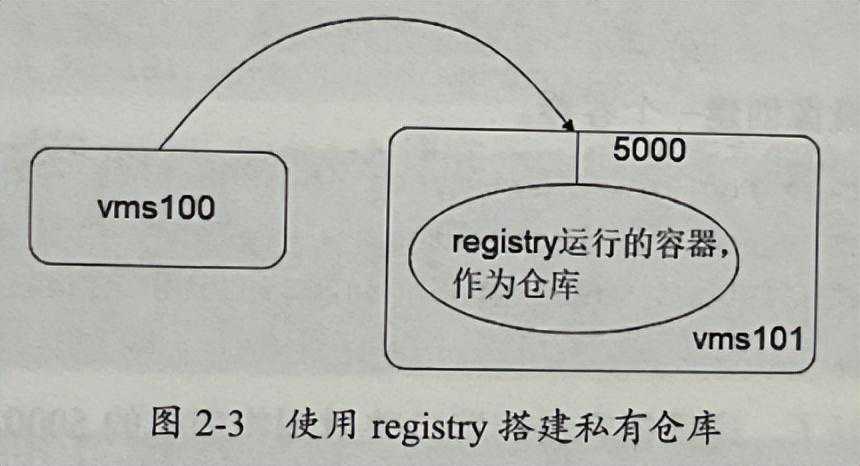
这里把vms101作为私有仓库,在vms101上用镜像registry创建一个容器出来,这个容器就作为私有仓库。容器的端口是5000,为了让外部其他主机能访问到此容器,所以创建这个registry容器的时候,需要映射到物理机的5000端口。后面通过192.168.26.101:5000即可访问到此容器。
在vms101上安装并启动docker-ce,自行下载镜像registry。
实操验证[root@vms101~]搭建私有仓库并设置
在vms101上配置。
步骤1:设置docker可以通过http的方式访问,有两种方法,二选一即可。
(1)修改/usr/lib/systemd/system/,在ExecStart后面添加:
实操验证ExecStart=/usr/bin/dockerd--insecure-registry=192.168.26.101:5000-Hfd://--containerd=/run/containerd/
然后重启docker。
实操验证[root@vms101~]
(2)或者修改/etc/docker/,内容如下。
[root@vms101~]
注意:如果配置了加速器的话,或者说{}里有多行值的话,除了最后一行之外,每行都要逗号结束,比如这样:
{"registry-mirrors":[""],--这里有逗号"insecure-registries":["192.168.26.101:5000"]}步骤2:重启docker。
[root@vms101~]
步骤3:利用registry镜像创建一个容器。
实操验证[root@vms101~]
此时私有仓库就配置好了。这里把容器的端口映射到物理机的5000端口,上传的镜像都是在容器的/var/lib/registry目录里,为了能够保证删除容器之后上传的镜像也是存在的,这里做了一个数据卷,把容器的/var/lib/registry映射到物理机的/myreg目录。
下面在vms100上配置。
步骤4:修改相关配置,使得docker能以http方式访问,这里修改的是/etc/docker/,内容如下。
实操验证[root@vms100~]
步骤5:重启docker。
实操验证[root@vms100~]
步骤6:在vms100上对要推送的镜像进行tag操作。
实操验证[root@vms100~]
这里新的tag的服务器要指向docker仓库的地址,192.168.26.101:5000,后面的分类cka及镜像名都可以随意定义。
步骤7:把此镜像推送到docker仓库。
实操验证[root@vms100~]
以此类推,可以推送多个镜像,分类可以根据需要自己定义,我这里把wordpress和mysql都推送到私有仓库里了。
实操验证[root@vms100~]:5000/rhce8/mysql:v1Thepushreferstorepository[192.168.26.101:5000/rhce8/mysql]8129a85b4056:Pushed3c376267ac82:Pushedfa9efdcb088a:Pushed9e615ff77b4f:Pushede5de8ba20fae:Pushed2bee3420217b:Pushed904af8e2b2d5:Pusheddaf31ec3573d:Pushedda4155a7d640:Pushed3b7c5f5acc82:Pushed295d6a056bfd:Pushedv1:digest:sha256:c0806ac73235043de2a6cb4738bb2f6a74f71d9c7aa0f19c8e7530fd6c299e75size:2617[root@vms100~]:5000/rhce8/wordpress:v2Thepushreferstorepository[192.168.26.101:5000/rhce8/wordpress]53e16fa1f104:Pushed562dd11ed871:Pushed6671cb9eb6b3:Pushed4214911d5945:Pushedfed26d7fe7b9:Pushedc8c6d352c96e:Pushed5a151fa4136e:Pushed8747705a74d9:Pushedadfd7c98cdf6:Pushed354b4ef9664b:Pushed2da371244fc1:Pushed315db89f9acb:Pushed3d2582fdede2:Pushed53da01089a82:Pushed0fd7a67d49b3:Pushedf0c367fa8636:Pushedddd6dcab19ff:Pushed2c40c66f7667:Pushedv2:digest:sha256:ca4cf4692b7bebd81f229942c996b1c4e6907d6733e977e93d671a54b8053a22size:4078[root@vms100~]dockerimagesREPOSITORYTAGIMAGEIDCREATEDSIZE[root@vms100~]yuminstalljq-yLoadedplugins:fastestmirror,langpacksLoadingmirrorspeedsfromcachedhos_640:1.6-2.el7willbeinstalled--ProcessingDepency:()(64bit)forpackage:_64--_640:6.8.2-2.el7willbeinstalled--FinishedDepencyResolutionDepenciesResolved==================================================================================================================================================================================================PackageArchVersionRepositorySize==================================================================================================================================================================================================Installing:jqx86_641.6-2.el7epel167kInstallingfordepencies:onigurumax86_646.8.2-2.el7epel181kTransactionSummary==================================================================================================================================================================================================Install1Package(+1Depentpackage)Totaldownloadsize:348kInstalledsize:1.0MDownloadingpackages:(1/2):_64.rpm|181kB00:00:00(2/2):_64.rpm|167kB00:00:00--------------------------------------------------------------------------------------------------------------------------------------------------------------------------------------------------/s|348kB00:00:00RunningtransactioncheckRunningtransactiontestTransactiontestsucceededRunningtransactionInstalling:_641/2warning::_642/2Verifying:_641/2Verifying:_642/2Installed:_640:1.6-2.el7DepencyInstalled:_640:6.8.2-2.el7Complete![root@vms100~]curl-s|jq{"repositories":["cka/centos","rhce8/mysql","rhce8/wordpress"]}[root@vms100~]curl{"name":"cka/centos","tags":["v1"]}[root@vms100~]catlist_img步骤4:给此脚本加上一个可执行权限。
实操验证[root@vms100~]
步骤5:执行脚本列出192.168.26.101上有多少镜像。
实操验证[root@vms100~]
步骤6:下载镜像。
实操验证[root@vms100~]
步骤7:删除此镜像。
实操验证[root@vms100~]删除本地仓库里的镜像
本地已经拉取下来的镜像可以通过dockerrmi来删除,那么存在仓库里的镜像该如何删除呢?下面开始练习删除仓库里的镜像。
因为镜像仓库是放在vms101上的,所以下面的步骤是在vms101上操作的。
用命令wget。
步骤1:设置变量REGISTRY_DATA_DIR,值为/path/docker/registry/v2,此处的/path是在创建容器时物理机对应的目录,这里是/myreg。
实操验证[root@vms101~]chmod+xdelete_docker_registry_image[root@vms101~]./delete_docker_registry_image-irhce8/wordpress:v2INFO[2023-05-0313:10:57,967]Deleting/myreg/docker/registry/v2/blobs/sha256/46/4676067592f277e1723e4ab4c588603df0b3dea762e22c354f7ada29b391cf10INFO[2023-05-0313:10:57,970]Deleting/myreg/docker/registry/v2/blobs/sha256/50/500c148f4d2bc727705f60726244dbe81ea49c82d24b4b75bbc95785f8f59c28INFO[2023-05-0313:10:57,970]Deleting/myreg/docker/registry/v2/blobs/sha256/a1/a1f92323ce632857be9799acd2f47d6037862312a78cafeb0def5bc1cd4a4bd9INFO[2023-05-0313:10:57,970]Deleting/myreg/docker/registry/v2/blobs/sha256/21/21ca94ab129e63d21156d1185897ee9f47b751d4acf08e5d357c0a7e01c0b8c3INFO[2023-05-0313:10:57,970]Deleting/myreg/docker/registry/v2/blobs/sha256/7b/7bf6285c3cb3496d442c9da238840311ad5300de9529848c78d50a5fa31b95e7INFO[2023-05-0313:10:57,970]Deleting/myreg/docker/registry/v2/blobs/sha256/4c/4cba0c8f2fb9ebdf1bf77a5f3e362ac11301efe6ea4c72b48ec475704811f192INFO[2023-05-0313:10:57,970]Deleting/myreg/docker/registry/v2/blobs/sha256/3a/3a64563707752ce8e348b2ec97e545c9eec87150028c4435b5d054215bf9416dINFO[2023-05-0313:10:57,971]Deleting/myreg/docker/registry/v2/blobs/sha256/47/47aadd06aa861e7fe2e51a47d18609b878e4b6e7a6eb7503726290dde541789dINFO[2023-05-0313:10:57,971]Deleting/myreg/docker/registry/v2/blobs/sha256/d7/d78a85ab33d971061da05887be7a089a43c3d2ca6c79f6146fc46320af045fdeINFO[2023-05-0313:10:57,972]Deleting/myreg/docker/registry/v2/blobs/sha256/13/13ce341a48bcfddbd7f3a37fbd416ba7afbba8e19473bd40ed562b4dfb7db274INFO[2023-05-0313:10:57,985]Deleting/myreg/docker/registry/v2/blobs/sha256/2e/2e9c78a839ea6f24d8ed9b6268c5f7dac359953b86fa28f1fc5e84a22537157fINFO[2023-05-0313:10:57,986]Deleting/myreg/docker/registry/v2/blobs/sha256/16/16cb800870057c22e7ae56cc4fd1c6ba25fbe8037c518702454c0f52a9d6a0f8INFO[2023-05-0313:10:57,987]Deleting/myreg/docker/registry/v2/blobs/sha256/43/43cdadc01967acd376acd72fe5c2b449822b2b58eb1285fc77328b90f8e03418INFO[2023-05-0313:10:57,987]Deleting/myreg/docker/registry/v2/blobs/sha256/4c/4cf805694c593ac99f6363c0e0ad468c54e6d9ecc55108db4070d1858b779aceINFO[2023-05-0313:10:57,988]Deleting/myreg/docker/registry/v2/blobs/sha256/8f/8f8908a0bafbb9663be870461595439404d5ce2be4810e19cc9288daf65b2512INFO[2023-05-0313:10:57,988]Deleting/myreg/docker/registry/v2/blobs/sha256/21/21f90b3df721af13a7b797ff5bb5d447a48984c13a9eb065654534493691ab6dINFO[2023-05-0313:10:57,994]Deleting/myreg/docker/registry/v2/blobs/sha256/dc/dccaeccfba3693896ee17c63257e0159b0c909ac33cc7c846f5598de0d7d19fbINFO[2023-05-0313:10:57,994]Deleting/myreg/docker/registry/v2/blobs/sha256/ca/ca4cf4692b7bebd81f229942c996b1c4e6907d6733e977e93d671a54b8053a22INFO[2023-05-0313:10:57,995]Deleting/myreg/docker/registry/v2/blobs/sha256/04/045041220168d92a2f46190dffb984ae57a3a429d5fe43d8dddea9894565def3INFO[2023-05-0313:10:57,995]Deleting/myreg/docker/registry/v2/blobs/sha256/8e/8eac15b405f6f21a74fa6e710acaa23ecfdb9d25ec6e365d8541510bc9b58a2bINFO[2023-05-0313:10:57,995]Deleting/myreg/docker/registry/v2/repositories/rhce8/wordpress[root@vms101~]./list_:5000/cka/centos::5000/rhce8/mysql:v1[root@vms100~]dockerrm-fmyregmyreg[root@vms101~]之前已经删除了下载的cetnos:v1镜像,此处无法再重新做个tag了,验证失败